

Guía: Instala NFC Tools y Programa tu Producto NFC
¿Qué necesitas antes de empezar?
- Un teléfono inteligente con tecnología NFC (la mayoría de Android modernos y iPhone 7 en adelante).
- Tu producto NFC (etiqueta, tarjeta, llavero, etc.).
- Conexión a Internet para descargar la app.
- La app NFC Tools (gratuita) instalada en tu dispositivo.
NFC Tools es una aplicación gratuita disponible en la App Store de Apple y en la tienda de Android para todos.
⏱️ Tiempo estimado: 5 minutos
|
|
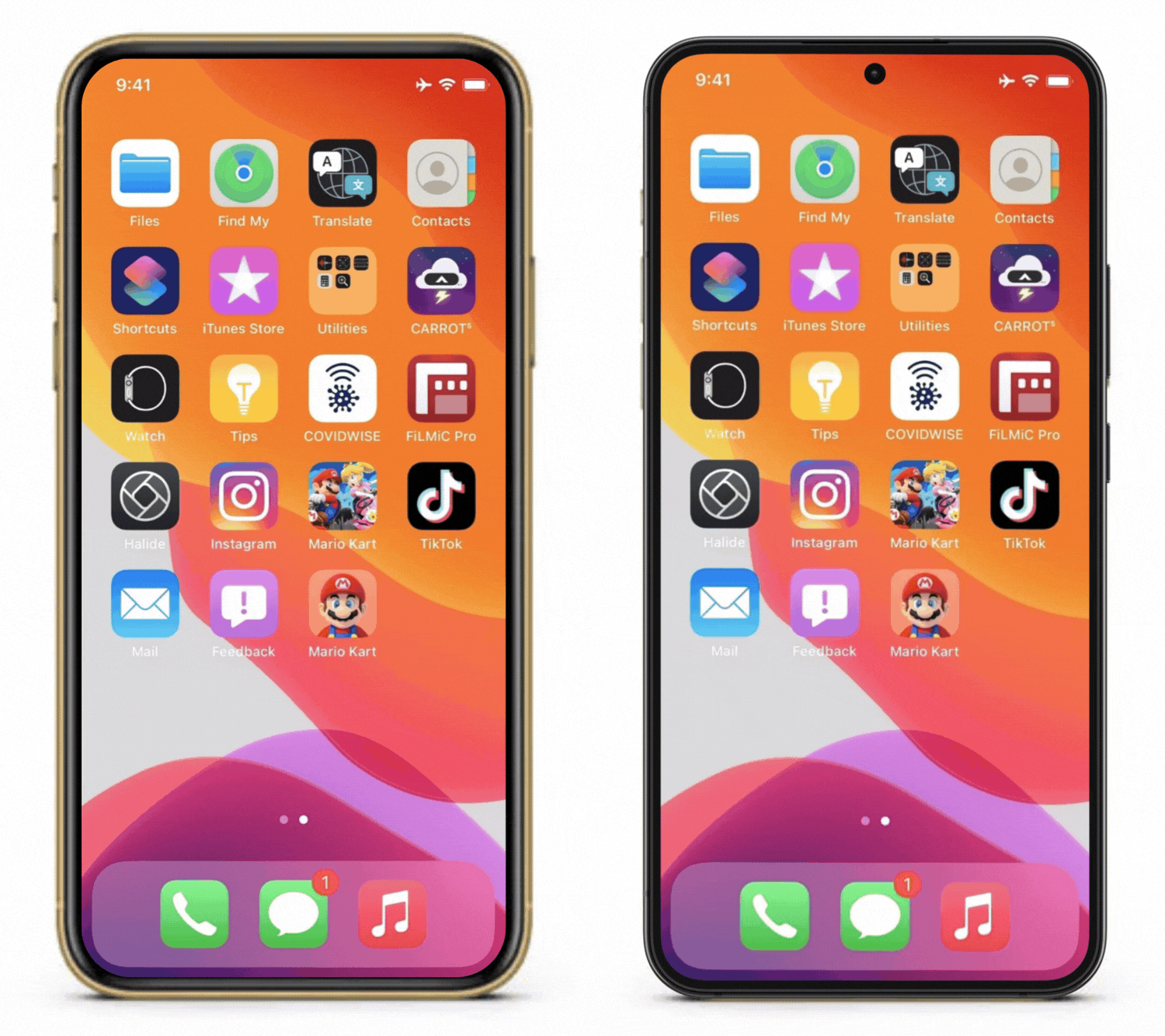
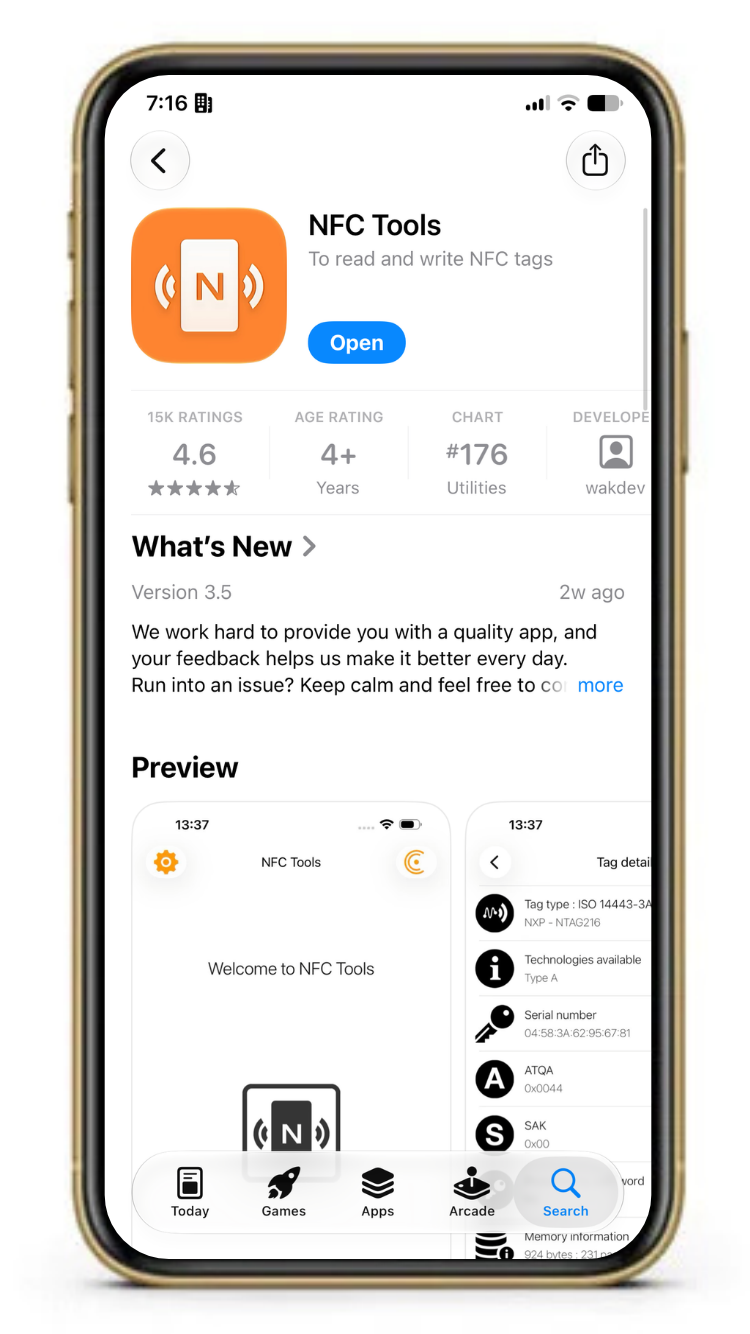
Paso 1: Instalar la aplicación NFC Tools
NFC Tools está disponible de forma gratuita para Android y iOS. Elige tu plataforma:
Para Android:
- Abre la Google Play Store en tu dispositivo.
- Busca "NFC Tools".
- Selecciona la app del desarrollador wakdev.
- Pulsa "Instalar" y espera a que finalice.
Para iPhone (iOS):
- Abre la App Store.
- Busca "NFC Tools".
- Selecciona la app del desarrollador wakdev.
- Pulsa "Obtener" y confirma la instalación.
💡 Consejo: Asegúrate de que el NFC de tu teléfono esté activado. En Android suele estar en Ajustes → Dispositivos conectados → NFC. En iPhone está activado por defecto al usar la app.

|
|
Paso 2: Activar el NFC en tu teléfono (si aplica)
Para que NFC Tools funcione correctamente, asegúrate que el módulo o sensor NFC de tu dispositivo debe estar encendido. (para modelos antiguos)

Android: modelos antiguos
- Ve a Ajustes:(Configuración).
- Entra en Dispositivos conectados o Conexiones.
- Identifica el icono NFC y actívalo.
Esto solo se hace una vez por dispositivo. El sensor se mantendrá activado.

iPhone (iOS): modelos antiguos
Los modelos modernos de iPhone El NFC no requieren configuración manual. Pero para modelos viejos incluyendo 7/8 y X en IOS 14, se debe encender el Sensor NFC desde el panel de control. Identifica el icono NFC y actívalo cada vez que quieras conectar tu producto NFC.
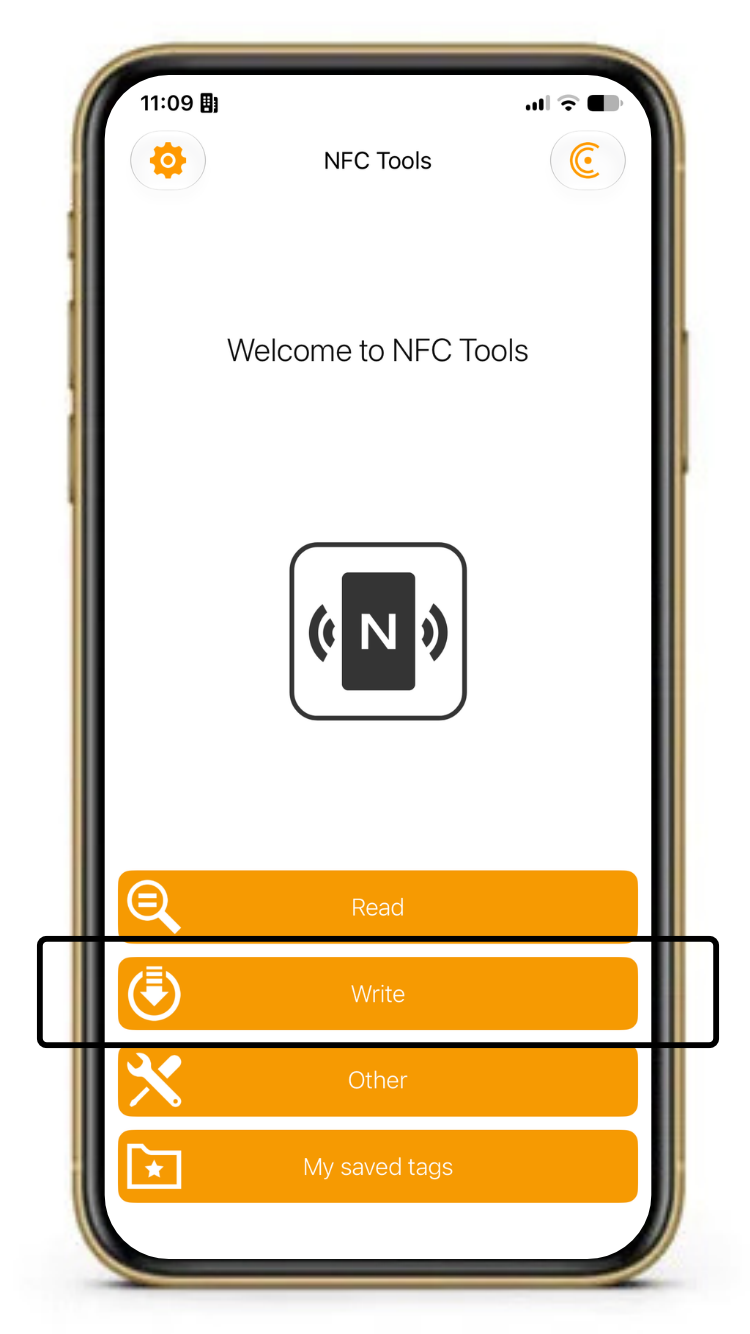
Paso 3: Abrir la aplicación NFC Tools y acceder a la Página de Inicio
Una vez instalada la app y activado el NFC, abre la aplicación NFC Tools. dónde encontrarás varias opciones disponibles:
- Abre la aplicación NFC Tools.
- Desde la página de inicio, simplemente haz clic en la opción "Write" (Escribir) para avanzar al siguiente paso del proceso.
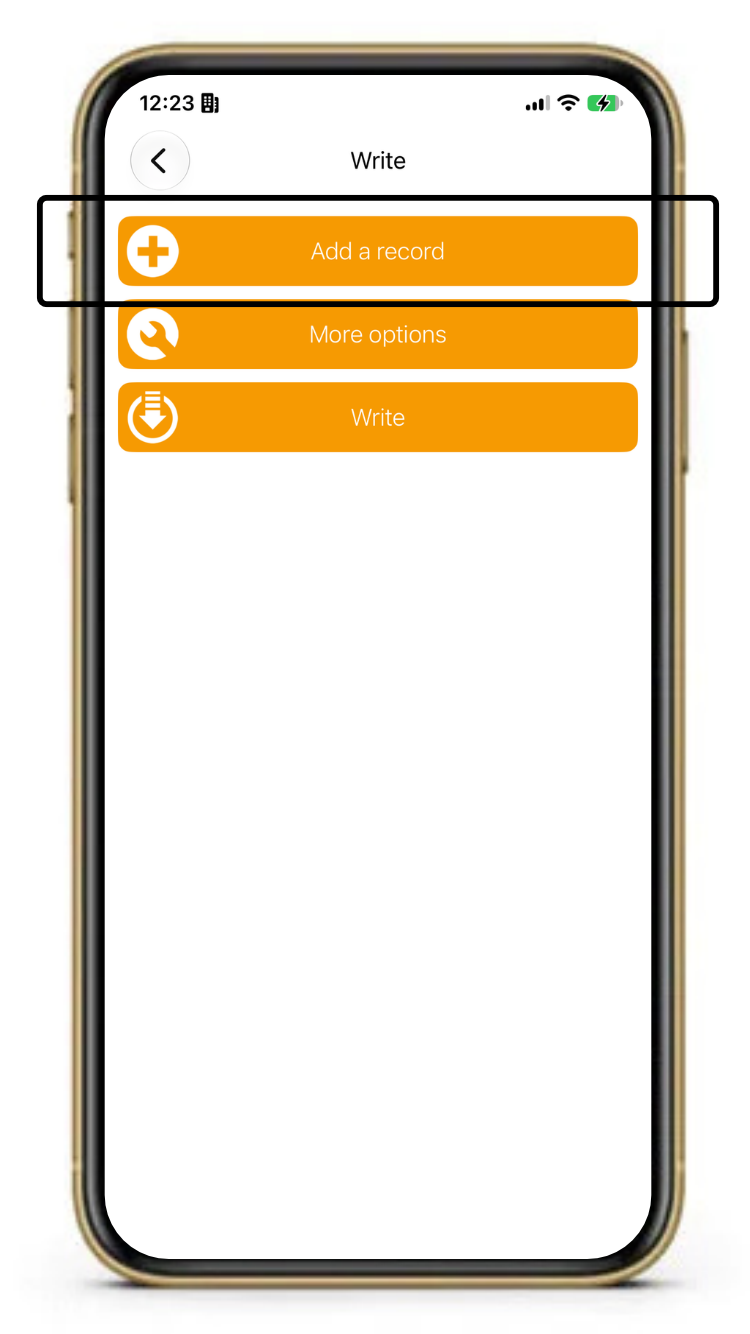
Paso 4: Seleccionar la opción "Add A Record"
En esta pantalla verás una página que te presenta tres opciones diferentes. Debes hacer clic en la primera opción, "Add A Record" (Añadir un registro), para pasar al paso cuatro del proceso de programación.
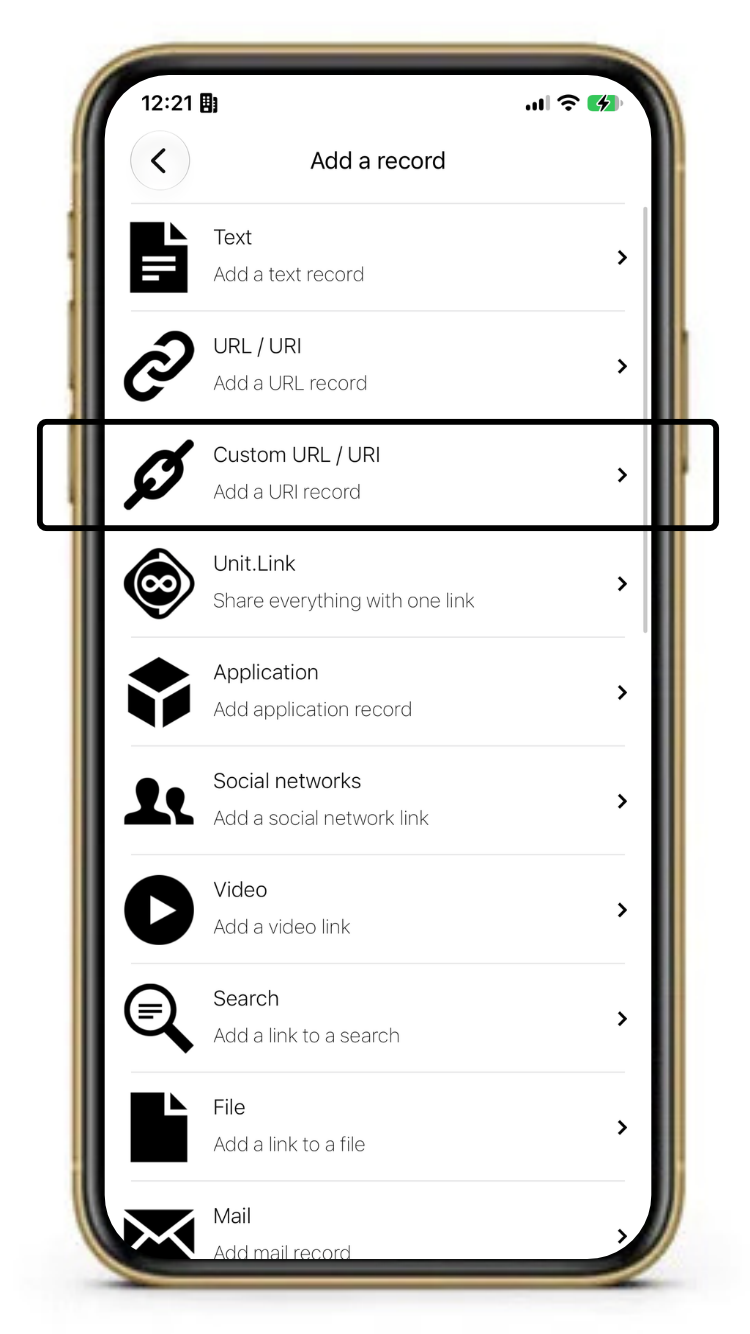
Paso 5: Elegir "Custom URL/URI"
En esta pantalla verás una página que te presenta tres opciones diferentes. Debes hacer clic en la primera opción, "Add A Record" (Añadir un registro), para pasar al paso cuatro del proceso de programación.
💡 NOTA IMPORTANTE: Las otras opciones no funcionan en todos los teléfonos, así que SOLO usa "Custom URL" para asegurarte de que tu producto NFC funcione en todas partes. No uses la opción de Contacto.
Si deseas crear una tarjeta de contacto que funcione correctamente, sigue primero estos pasos adicionales.
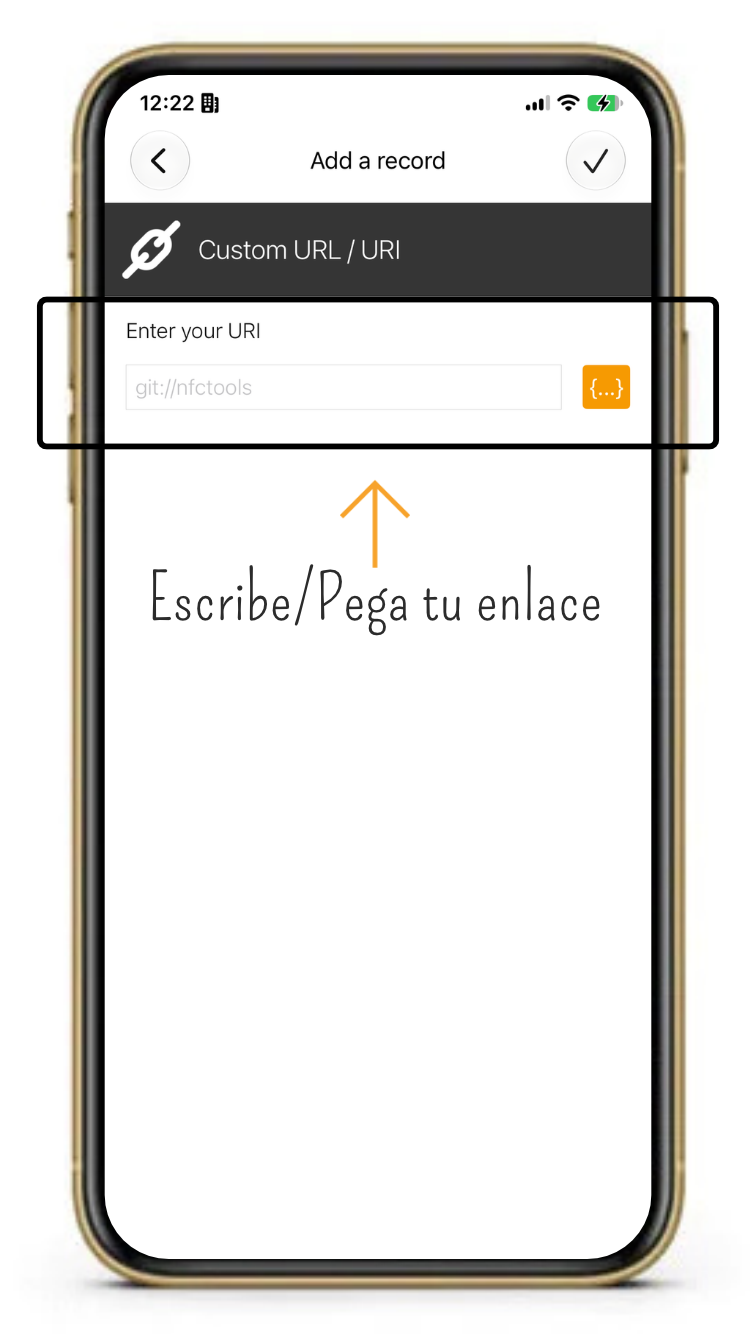
Paso 6: Introducir tu Enlace Web
Después de hacer clic en "Custom URL/URI", la aplicación te llevará a una página donde podrás introducir tu enlace.
- Solo tienes que copiar y pegar tu enlace web CON el https:// incluido.
- Haz clic en "OK" en la esquina superior derecha cuando hayas terminado.
💡 Ten mucho cuidado de no añadir accidentalmente un espacio antes o después del enlace al copiar y pegar, ya que esto causará un error en el funcionamiento.
Nota adicional: En esta página puedes añadir cualquier enlace, que es la base sobre la que funciona todo internet. Aquí tienes algunos ejemplos: cualquier sitio web, Instagram, Link Tree, SoundCloud, video o canal de YouTube, Venmo, PayPal, enlace de foto o álbum, LinkedIn, TikTok, Pinterest, menú de restaurante, y la lista continúa.
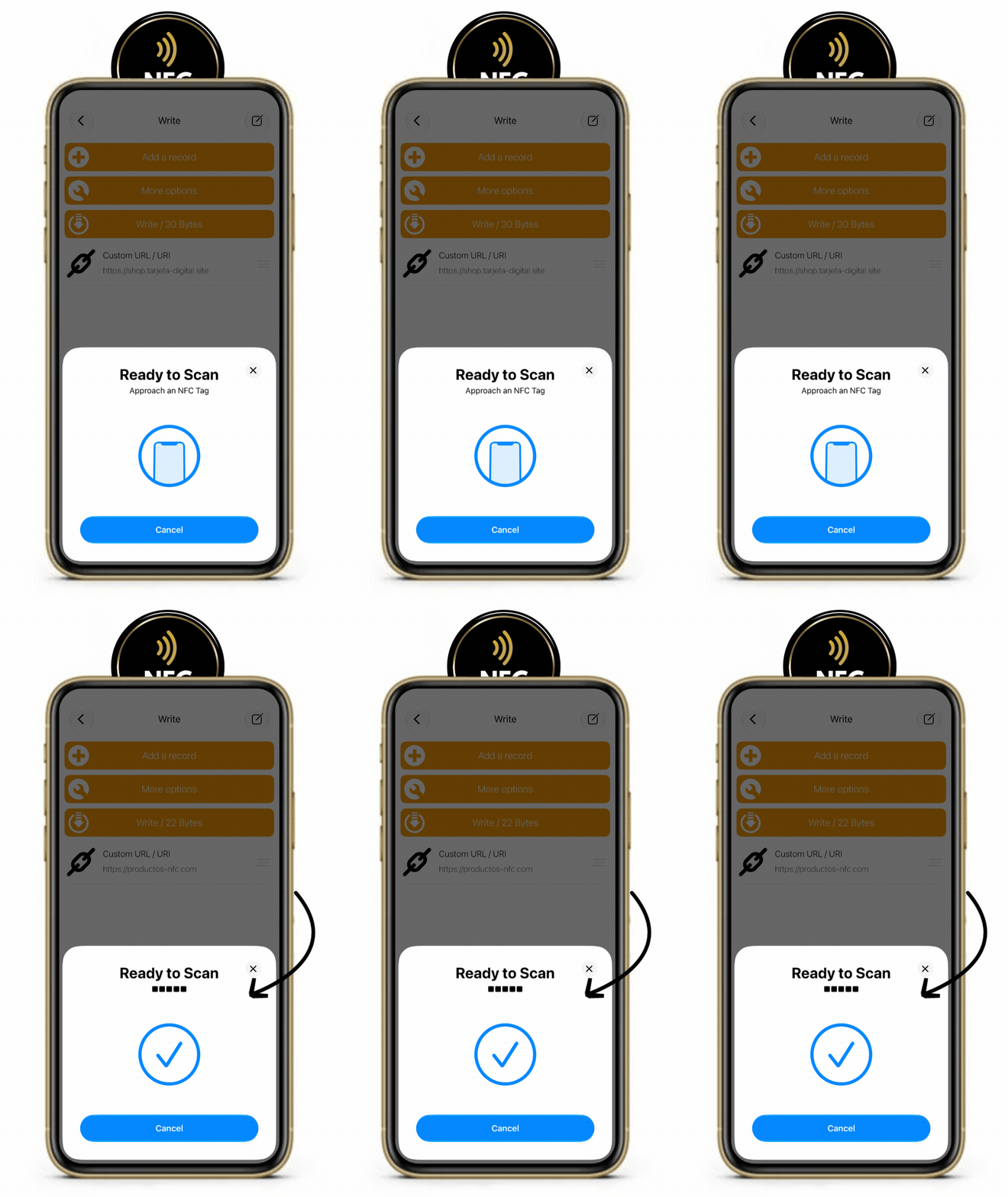
Paso 7: Programar tu producto NFC
Después de hacer clic en "OK", volverás a la página anterior, esta vez con tu Custom URL ya añadida a la lista.
También notarás que la aplicación te indica la cantidad de espacio que ocupa tu enlace, en este caso 30 Bytes. Es importante saber que debe ser inferior a 256 bytes para que funcione correctamente.
- Haz clic en "Write" para que aparezca el mensaje de NFC "Ready to Scan" (Listo para escanear).
- Coloca tu producto NFC (etiqueta, tarjeta, llavero) cerca de la parte trasera del teléfono, generalmente en la zona superior o central.
- Espera a que la app detecte el producto. Verás un mensaje como "Etiqueta detectada" o los datos técnicos del chip.
💡 Consejo: Si no se detecta, mueve lentamente la etiqueta por la parte trasera del teléfono hasta encontrar la antena NFC.
⚠️ Importante: Si tu etiqueta está bloqueada o protegida con contraseña, no podrás escribir en ella. Asegúrate de que sea una etiqueta regrabable (NTAG213/215/216 son las más comunes).
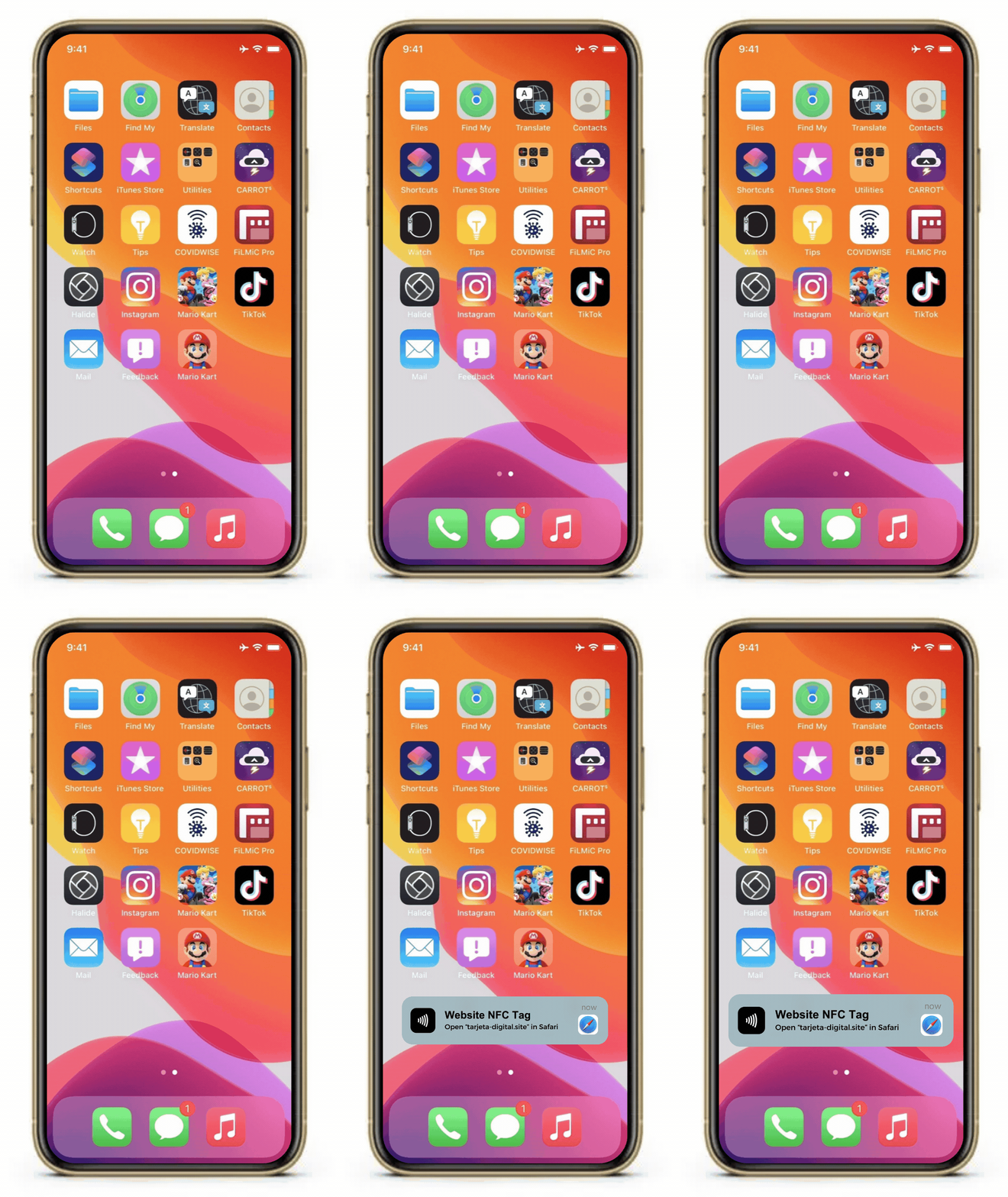
Paso 8: Probar el funcionamiento de tu producto NFC
Una vez que hayas completado la programación de tu producto NFC, es momento de volver a la página de inicio de la aplicación NFC Tools. Para ello, simplemente utiliza el botón de retroceso o navega hacia atrás dentro de la aplicación hasta llegar a la pantalla principal.
Desde esta página de inicio podrás verificar que tu enlace ha quedado guardado correctamente, así como acceder a las distintas opciones disponibles en la aplicación.
- Regresa en la página de inicio de la aplicación
- Haz clic en "Read" (Leer).
- Acerca tu producto NFC.
- Comprueba que el contenido grabado aparece correctamente. Si grabaste una URL, al acercar el producto al teléfono debería abrirse el navegador automáticamente.
⚠️ Importante: Si en algún momento deseas reprogramar tu producto NFC con un enlace diferente, puedes repetir todo el proceso desde esta página de inicio siguiendo los mismos pasos descritos anteriormente, lo que sobrescribirá automáticamente el enlace anterior que tenías almacenado en el tag.
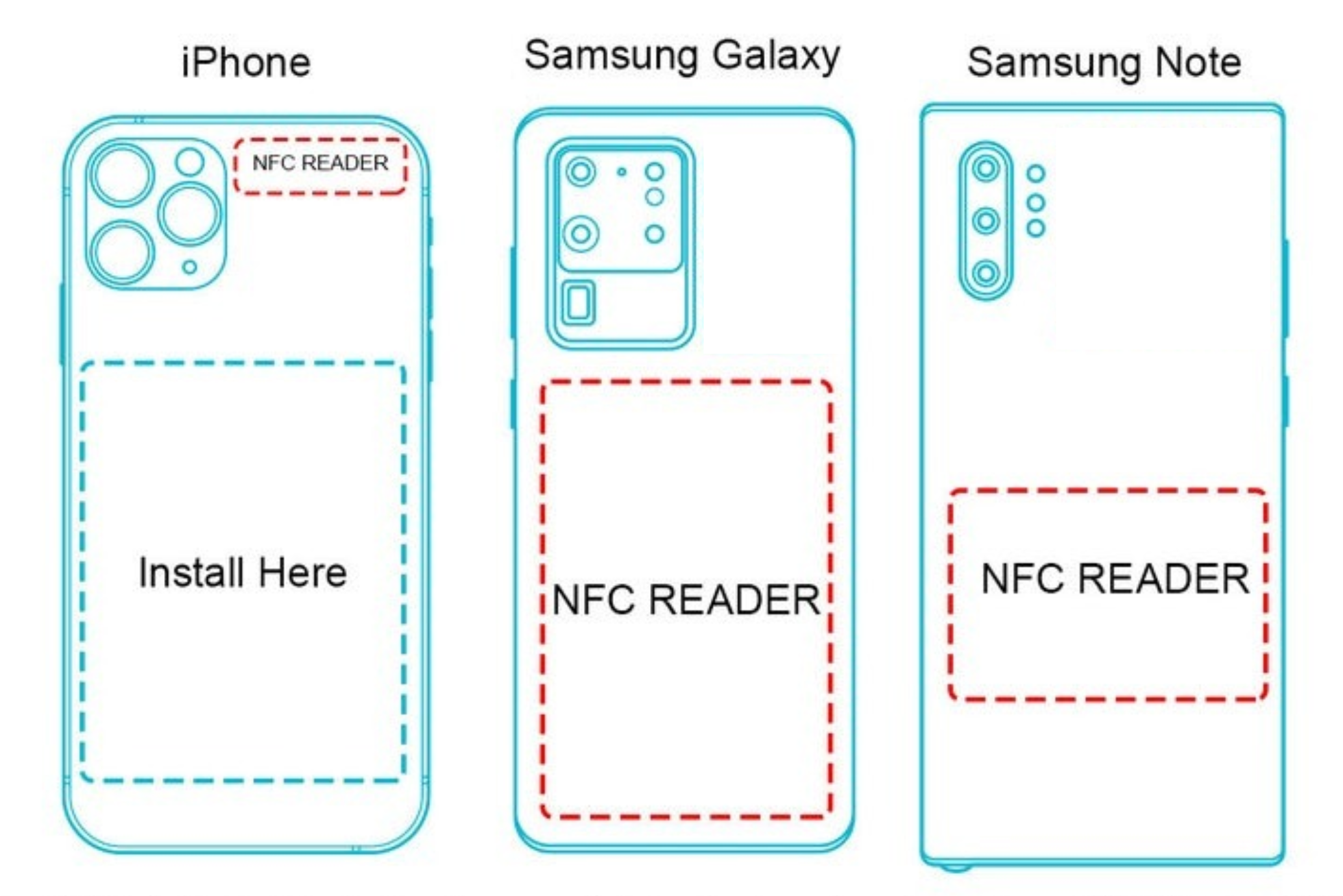
Paso 9: Posición del sensor NFC en tu dispositivo
Los smartphones modernos leen automáticamente los tags NFC cuando la pantalla está encendida, por lo que es fundamental elegir bien dónde colocar tu botón NFC.
Para iPhones: Es mejor acercar tu producto NFC en la parte superior de la parte trasera de tu teléfono. El lector NFC está ubicado en la parte superior central trasera de tu iPhone.
Para Android: La mayoría de los Android tienen el lector NFC en la parte central trasera del teléfono. Acerca tu producto NFC en la parte superior o inferior. Algunos teléfonos Android varían en la ubicación del lector, así que es mejor probarlo antes.
Preguntas Frecuentes

AGENDA UNA REUNIÓN CON NOSOTROS
Uno de nuestros representantes se reunirá contigo en vivo vía la plataforma digital "Google Meet" desde la República Dominicana.
Duración max. 60 minutos.